
В процессе игры в Counter Strike можно обратить внимание на то, что на Steam-серверах присутствует множество игроков, у которых нет аватарок. Некоторые просто не хотят их ставить, некоторые не могут найти подходящий вариант, а кто-то даже не знает о том, как поставить аватар в КС:ГО. На самом же деле нет ничего сложного в том, чтобы установить аватарку на свой профиль – достаточно просто выполнить несколько действий из дальнейшей инструкции.
Как ставить аватар в CS:GO?
Чтобы сменить аватар в CS:GO, для начала вам нужно найти ту картинку, которую вы собираетесь использовать в качестве аватарки. Это может быть какая-то личная фотография или же случайное изображение, найденное в сети. Чтобы найти интересную картинку, вы можете зайти в сервисы Яндекс картинки или Google картинки и, вбивая различные запросы, найти для себя наиболее подходящий вариант.
После того, как вы введете запрос, кликните на пункт Расширенный поиск, и в строке Размер наберите 184х184 (наиболее оптимальные габариты для аватарки). В конечном итоге нажимайте Поиск и смотрите, какая аватарка подходит вам лучше всего. Стоит отметить, что при желании вы можете отредактировать изображение через Photoshop, если, конечно, умеете пользоваться основными функциями этой утилиты.

Когда картинка будет готова, пора сменить аватар Steam. Для этого нужно зайти в клиент, перейти на вкладку Сообщество и нажать Редактировать мой профиль. В разделе аватар выбирайте загруженную и измененную вами картинку и кликайте на Загрузить.
Стоит отметить, что объем изображения должен быть меньше 200 кб, иначе система откажется его обрабатывать. Также стоит сказать, что размер 184х184 является не обязательным, но у многих при попытке использования других картинок возникают различные проблемы, поэтому такой вариант является наиболее оптимальным. В любом случае, даже загружая изображение с большим разрешением, система автоматически будет пытаться сжимать его до таких размеров.
Способ сменить аватар №2
Также есть еще один способ:
-
- Переходите на сайт http://steamcommunity.com;
- Вводите свои личные данные;
- Переходите на страницу редактирования данных;
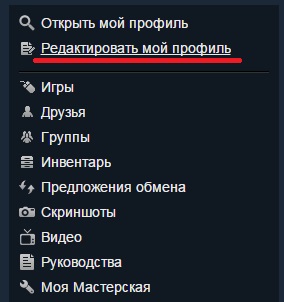
- Выбирайте картинку с соответствующими размерами на своем компьютере;
- Кликайте на Загрузить.
В принципе, этот способ практически не отличается от предыдущего за исключением того, что здесь уже уверенно можно загружать изображения с любым разрешением, не боясь возникновения каких-либо проблем.
похожие статьи: